
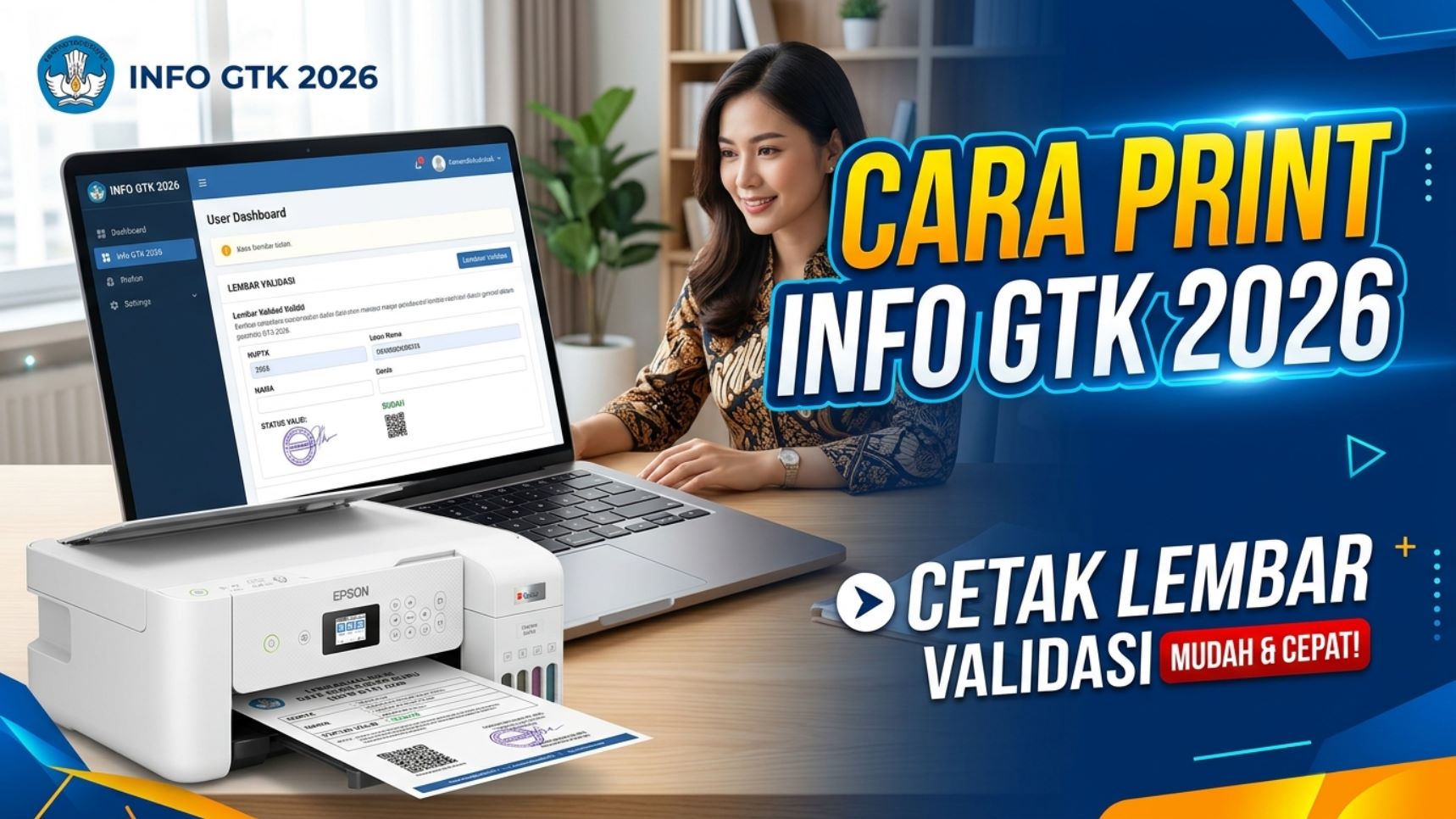
Hilirtengahdesa.id-Info GTK menjadi salah satu layanan yang rutin diakses oleh guru untuk memeriksa data hasil sinkronisasi dari Dapodik. Melalui halaman ini, berbagai informasi penting dapat dilihat, mulai dari status validasi data, beban mengajar, sertifikasi, hingga kelayakan penerima tunjangan profesi guru.
Karena memuat data penting, tidak sedikit guru yang membutuhkan hasil cetak Info GTK untuk keperluan administrasi sekolah maupun dokumentasi pribadi. Sayangnya, masih banyak yang mengalami kendala saat akan mencetak halaman tersebut, terutama ketika tampilan tidak muncul secara sempurna atau tombol cetak tidak ditemukan.
Cara print Info GTK 2026 sebenarnya cukup sederhana apabila seluruh data telah berhasil dimuat pada sistem. Prosesnya dapat dilakukan melalui komputer maupun ponsel dengan beberapa langkah yang mudah diikuti.
Mengenal Fungsi Info GTK
Info GTK merupakan layanan yang disediakan Kementerian Pendidikan untuk menampilkan hasil verifikasi dan validasi data guru berdasarkan data yang telah tersinkronisasi dari Dapodik.
Melalui layanan ini, guru dapat mengetahui apakah data yang dimiliki sudah valid atau masih terdapat kesalahan yang perlu diperbaiki. Informasi tersebut menjadi sangat penting karena berkaitan dengan berbagai program dan layanan pendidikan.
Beberapa data yang biasanya ditampilkan dalam Info GTK meliputi identitas guru, status sertifikasi, jumlah jam mengajar, tugas tambahan, hingga informasi terkait tunjangan profesi.
Persiapan Sebelum Mencetak Info GTK
Sebelum melakukan proses cetak, ada beberapa hal yang perlu dipastikan terlebih dahulu agar dokumen yang dihasilkan lengkap dan mudah dibaca.
| Persiapan | Keterangan |
|---|---|
| Akun PTK aktif | Digunakan untuk login ke layanan Info GTK |
| Data Dapodik tersinkron | Agar informasi terbaru dapat ditampilkan |
| Koneksi internet stabil | Menghindari halaman gagal dimuat |
| Browser terbaru | Disarankan menggunakan Chrome atau Edge |
| Printer tersedia | Jika ingin langsung mencetak ke kertas |
Apabila salah satu persyaratan tersebut belum terpenuhi, proses cetak dapat mengalami kendala atau hasil yang diperoleh tidak lengkap.
Cara Login ke Info GTK 2026
Langkah pertama yang perlu dilakukan adalah masuk ke halaman resmi Info GTK menggunakan akun yang terdaftar.
Berikut caranya:
- Buka portal Info GTK melalui laman resmi Kementerian Pendidikan.
- Masukkan akun PTK yang digunakan pada Dapodik.
- Ketik kata sandi sesuai akun yang dimiliki.
- Isi kode verifikasi apabila diminta sistem.
- Klik tombol Login.
- Tunggu hingga halaman data guru berhasil dimuat.
Setelah berhasil masuk, seluruh informasi terkait data guru akan ditampilkan pada dashboard Info GTK.
Cara Print Info GTK 2026 dari Komputer
Sebagian besar guru memilih menggunakan komputer atau laptop karena proses cetaknya lebih mudah dan hasilnya lebih rapi.
Langkah-langkah yang dapat dilakukan:
- Login ke akun Info GTK.
- Pastikan seluruh data pada halaman telah muncul dengan lengkap.
- Gulir halaman hingga bagian akhir untuk memastikan tidak ada data yang belum termuat.
- Tekan tombol Ctrl + P pada keyboard.
- Pilih printer yang akan digunakan.
- Atur ukuran kertas sesuai kebutuhan, biasanya A4.
- Pilih opsi cetak berwarna atau hitam putih.
- Klik tombol Print.
Apabila tidak memiliki printer, dokumen dapat disimpan terlebih dahulu dalam format PDF.
Cara Menyimpan Info GTK Menjadi PDF
Banyak guru memilih menyimpan dokumen dalam bentuk PDF agar lebih praktis saat diperlukan kembali.
Cara menyimpannya:
- Tekan Ctrl + P pada halaman Info GTK.
- Pada bagian tujuan printer, pilih Save as PDF atau Simpan sebagai PDF.
- Tentukan lokasi penyimpanan file.
- Klik Simpan.
- Tunggu hingga proses selesai.
File PDF yang tersimpan dapat dicetak kapan saja tanpa perlu login kembali ke sistem.
Cara Print Info GTK Melalui HP
Selain menggunakan komputer, Info GTK juga dapat dicetak melalui ponsel Android maupun iPhone.
Langkah-langkahnya:
- Buka browser pada ponsel.
- Login ke akun Info GTK.
- Pastikan tampilan halaman sudah terbuka dengan sempurna.
- Pilih menu browser.
- Tekan opsi Bagikan atau Cetak.
- Pilih printer yang terhubung atau simpan dalam format PDF.
- Lanjutkan proses hingga dokumen berhasil tersimpan.
Untuk hasil yang lebih rapi, penggunaan komputer tetap lebih disarankan dibandingkan ponsel.
Ketika Tombol Cetak Tidak Muncul
Sebagian pengguna mengira harus menemukan tombol khusus untuk mencetak Info GTK. Padahal pada beberapa tampilan terbaru, tombol tersebut tidak selalu tersedia.
Solusi yang dapat dilakukan adalah menggunakan fitur cetak bawaan browser melalui kombinasi tombol Ctrl + P atau menu Print pada browser yang digunakan.
Cara ini biasanya lebih efektif karena seluruh isi halaman dapat langsung dicetak tanpa memerlukan fitur tambahan dari sistem.
Selain itu, pastikan halaman telah dimuat sepenuhnya sebelum proses cetak dilakukan agar tidak ada bagian data yang terpotong.
Tampilan Info GTK Terpotong Saat Dicetak
Masalah lain yang cukup sering terjadi adalah hasil cetak tidak lengkap atau sebagian data terpotong.
Apabila mengalami kondisi tersebut, beberapa langkah berikut dapat dicoba:
- Ubah orientasi kertas menjadi Portrait.
- Gunakan ukuran kertas A4.
- Atur margin menjadi Default.
- Pilih skala 90% hingga 100%.
- Muat ulang halaman sebelum mencetak.
- Gunakan browser versi terbaru.
Langkah sederhana tersebut sering kali berhasil mengatasi masalah tampilan yang tidak sesuai saat dicetak.
Mengapa Banyak Guru Menyimpan Info GTK dalam Bentuk PDF?
Tidak semua kebutuhan administrasi mengharuskan dokumen langsung dicetak di atas kertas. Dalam praktiknya, banyak sekolah dan operator lebih memilih format PDF karena lebih mudah disimpan serta dikirim melalui email maupun aplikasi pesan.
Selain itu, file PDF juga dapat menjadi arsip pribadi apabila sewaktu-waktu diperlukan untuk verifikasi data atau pengecekan riwayat informasi GTK pada semester tertentu.
Karena alasan tersebut, menyimpan dokumen dalam format PDF sering menjadi pilihan pertama sebelum melakukan pencetakan fisik.
Pertanyaan yang Sering Dicari
Apakah Info GTK bisa dicetak tanpa printer?
Bisa. Dokumen dapat disimpan terlebih dahulu dalam format PDF lalu dicetak di lain waktu.
Apakah hasil print Info GTK memiliki kode verifikasi?
Jika ditampilkan pada halaman resmi, informasi tersebut biasanya akan ikut tercetak sesuai tampilan sistem.
Mengapa data Info GTK belum muncul?
Kemungkinan data Dapodik belum tersinkron atau masih dalam proses pembaruan sistem.
Apakah Info GTK dapat diakses melalui HP?
Bisa. Layanan dapat dibuka melalui browser ponsel menggunakan akun PTK yang aktif.
Apakah hasil PDF sama dengan hasil cetak?
Ya. Selama tidak ada perubahan pengaturan tampilan, isi dokumen PDF akan sama dengan hasil cetak kertas.
Mencetak Info GTK 2026 tidak memerlukan langkah yang rumit. Setelah berhasil login dan memastikan seluruh data tampil dengan lengkap, proses cetak dapat dilakukan langsung melalui fitur Print pada browser atau disimpan terlebih dahulu dalam bentuk PDF.
Menyimpan file PDF sebelum mencetak juga menjadi pilihan yang banyak digunakan karena lebih praktis untuk arsip dan memudahkan pengiriman dokumen saat diperlukan oleh sekolah maupun instansi terkait.
